Cobro desde venta o factura
Un botón en la orden de venta y en la factura envía el importe directo a tu terminal Clip.
?unique=938a239)
Cobra con tu terminal Clip directamente desde una orden de venta o una factura: envía el importe al lector y Odoo registra y concilia el pago solo.
Cobra en persona con tu lector Clip desde el backend de Odoo, sin doble captura.
Este módulo conecta tu terminal Clip con el motor de pagos nativo de Odoo para cobrar en persona desde una orden de venta o una factura de cliente. Con un botón envías el importe al lector físico; el cliente paga con tarjeta y el pago se registra y concilia automáticamente contra el documento. Ideal para ventas de mostrador, cobros a domicilio y cobranza de facturas pendientes por parte de negocios en México que ya usan Clip.
Cobro con terminal integrado al flujo de ventas y contabilidad.
Un botón en la orden de venta y en la factura envía el importe directo a tu terminal Clip.
Al aprobarse el cobro, Odoo registra el pago y lo concilia con el documento; lo cobrado en la venta se aplica solo a su factura.
Trae tus lectores Clip a Odoo con un clic; elige con cuál cobrar cuando tienes más de uno.
La ventana de cobro muestra en tiempo real cuándo el pago se aprueba, se cancela o se rechaza.
Cancela el cobro mientras la terminal no lo haya tomado, o reembolsa (total o parcial) un pago aprobado desde Odoo.
Usa el framework de pagos de Odoo. Compatible con Community y Enterprise. Procesa en MXN.
Primero en el panel de Clip, luego en Odoo.
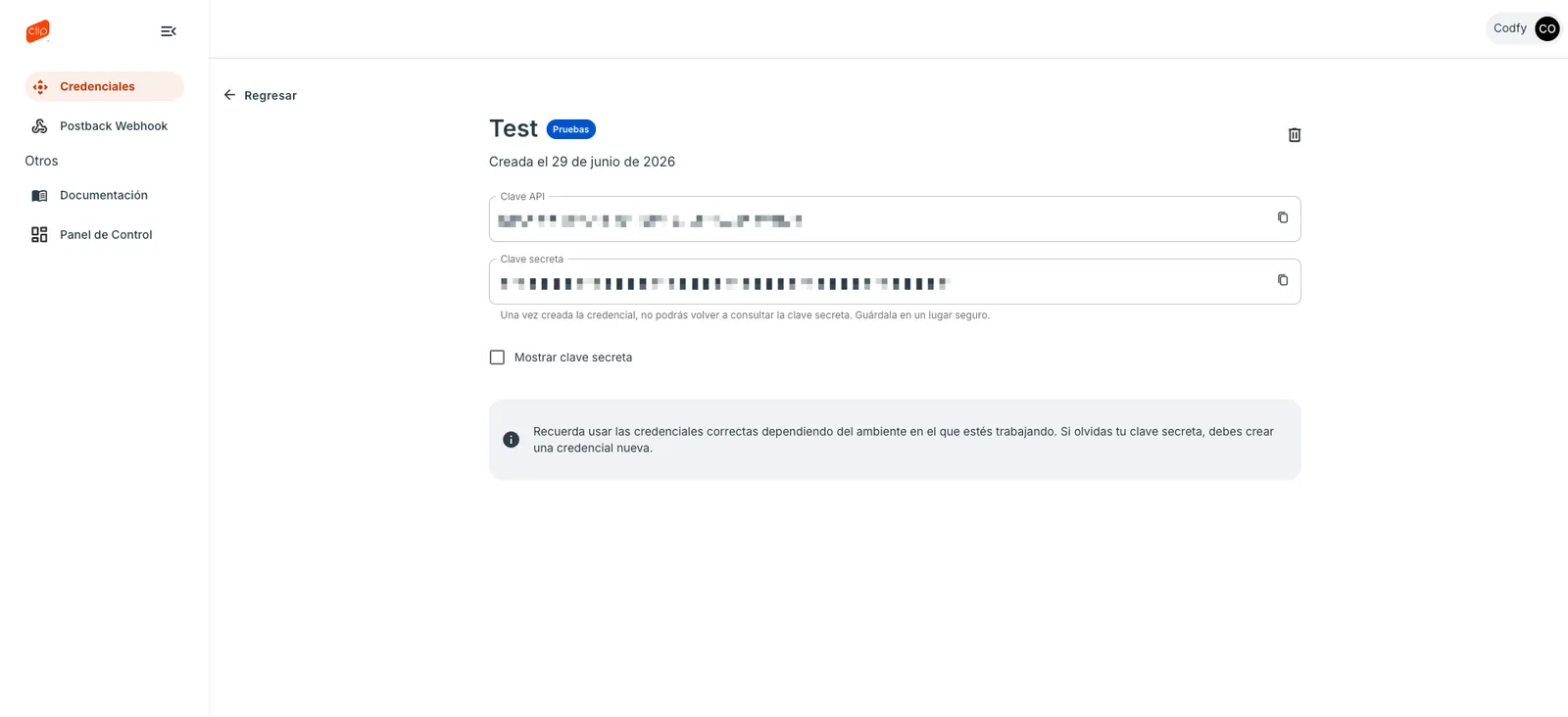
En tu panel de Clip entra a Desarrolladores → Credenciales, abre tu aplicación y copia la API Key y la Secret Key. Importante: la clave secreta solo se muestra una vez al crearla.
Solicita a Clip la activación de la API de PinPad en tu lector (con su número de serie). Luego abre la app Clip PinPad en el terminal e inicia sesión con tu cuenta de Clip; con eso el lector queda en línea para recibir cobros.
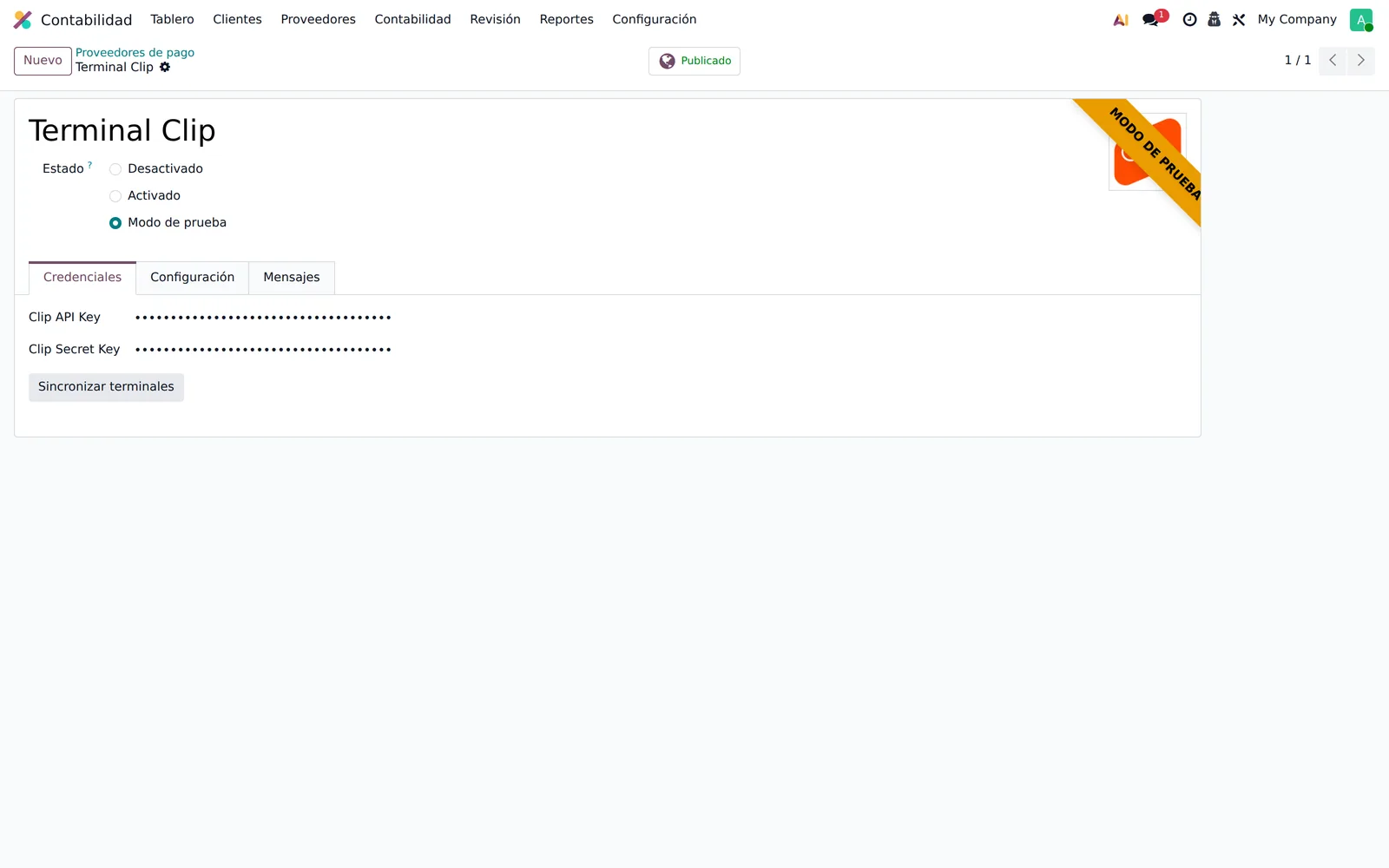
En Contabilidad → Configuración → Proveedores de pago abre Terminal Clip, pega tu API Key y tu Secret Key, deja el estado en Modo de prueba o Activado, y presiona Sincronizar terminales para traer tus lectores.
En una orden de venta confirmada o una factura publicada aparece el botón «Cobrar con terminal Clip». Al presionarlo se abre la ventana de cobro con el importe listo.
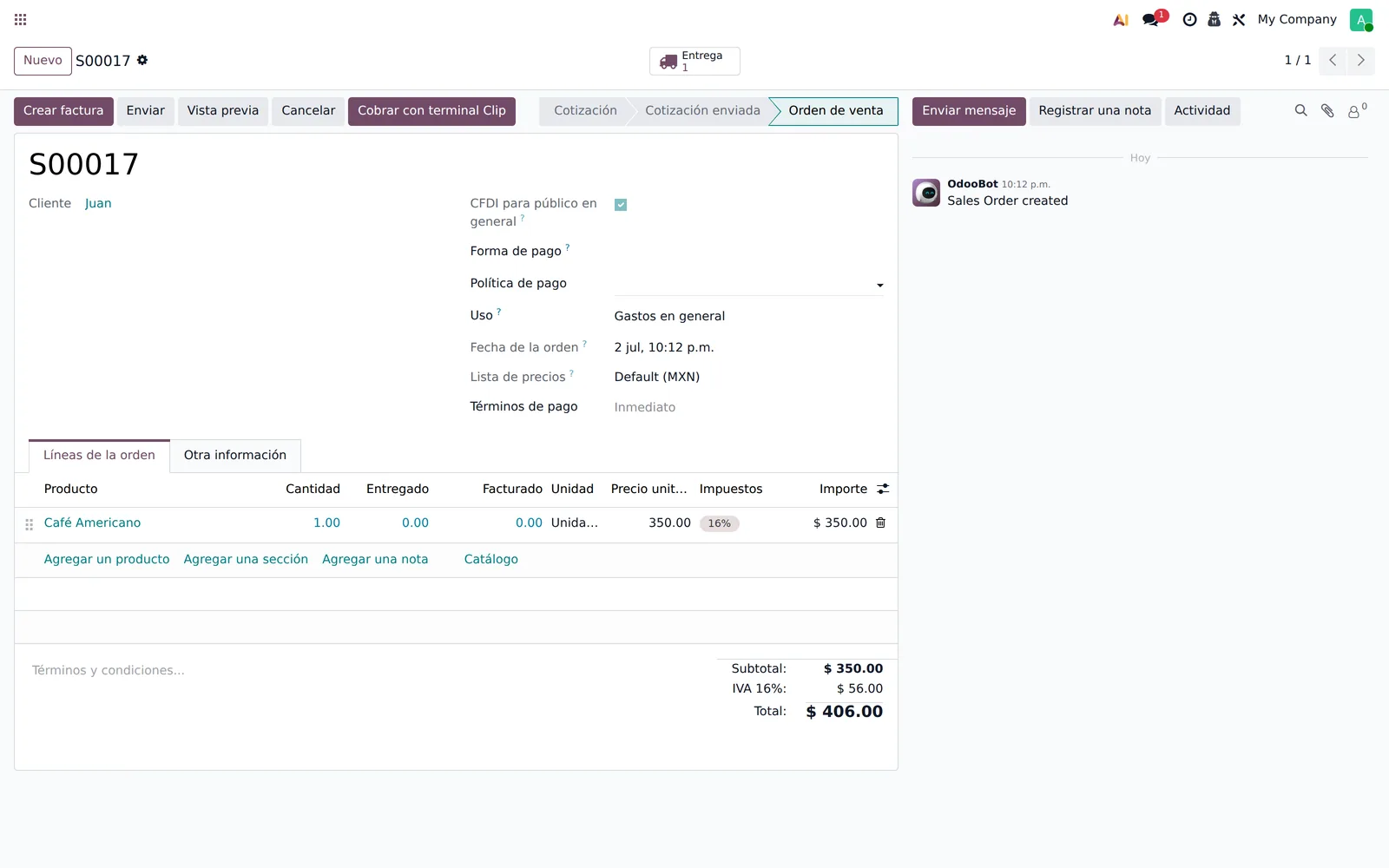
Presiona Cobrar ahora: el importe aparece en el lector Clip, el cliente paga con tarjeta y la ventana cambia a ¡Pago aprobado!. El pago queda registrado y conciliado en Odoo.
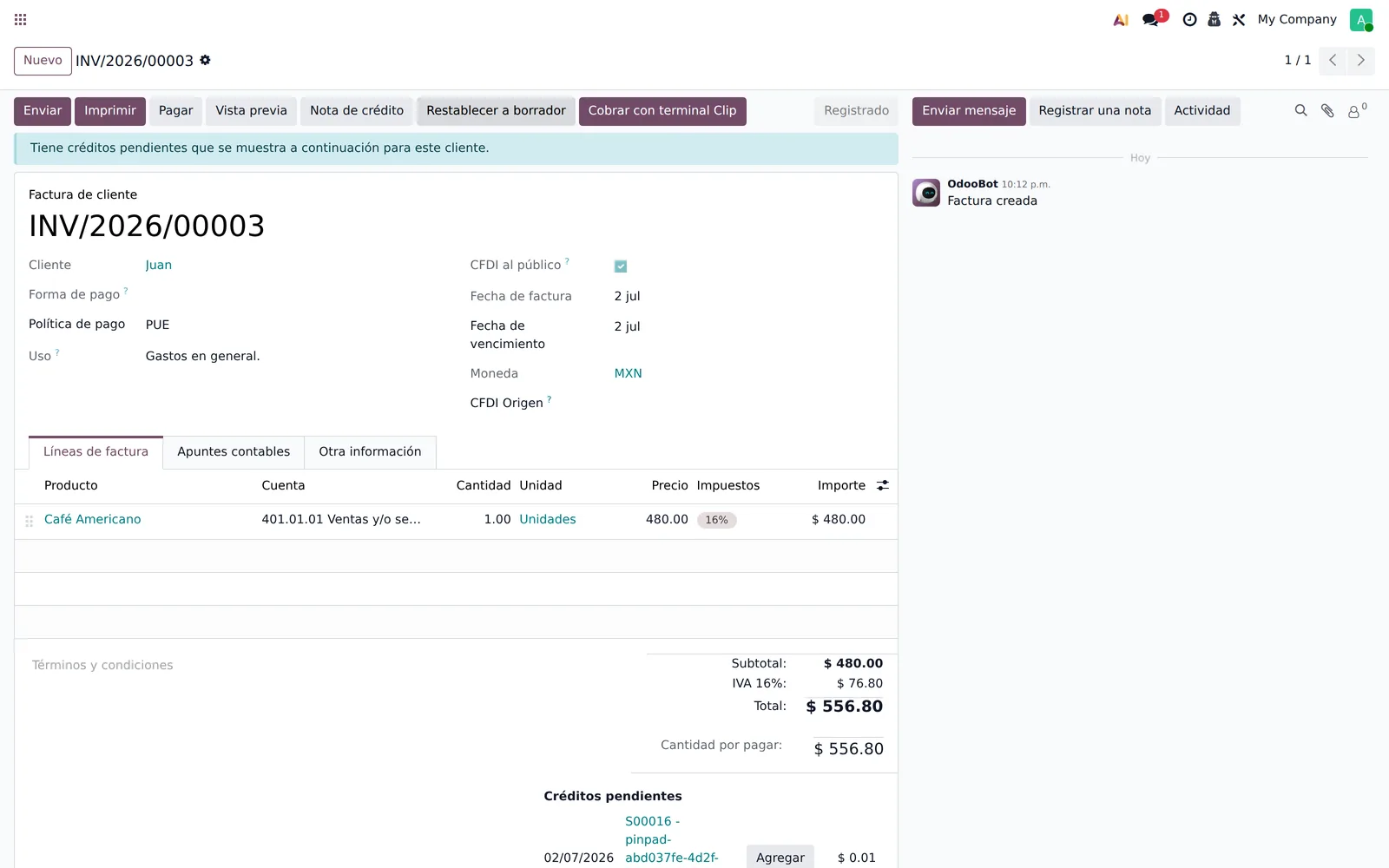
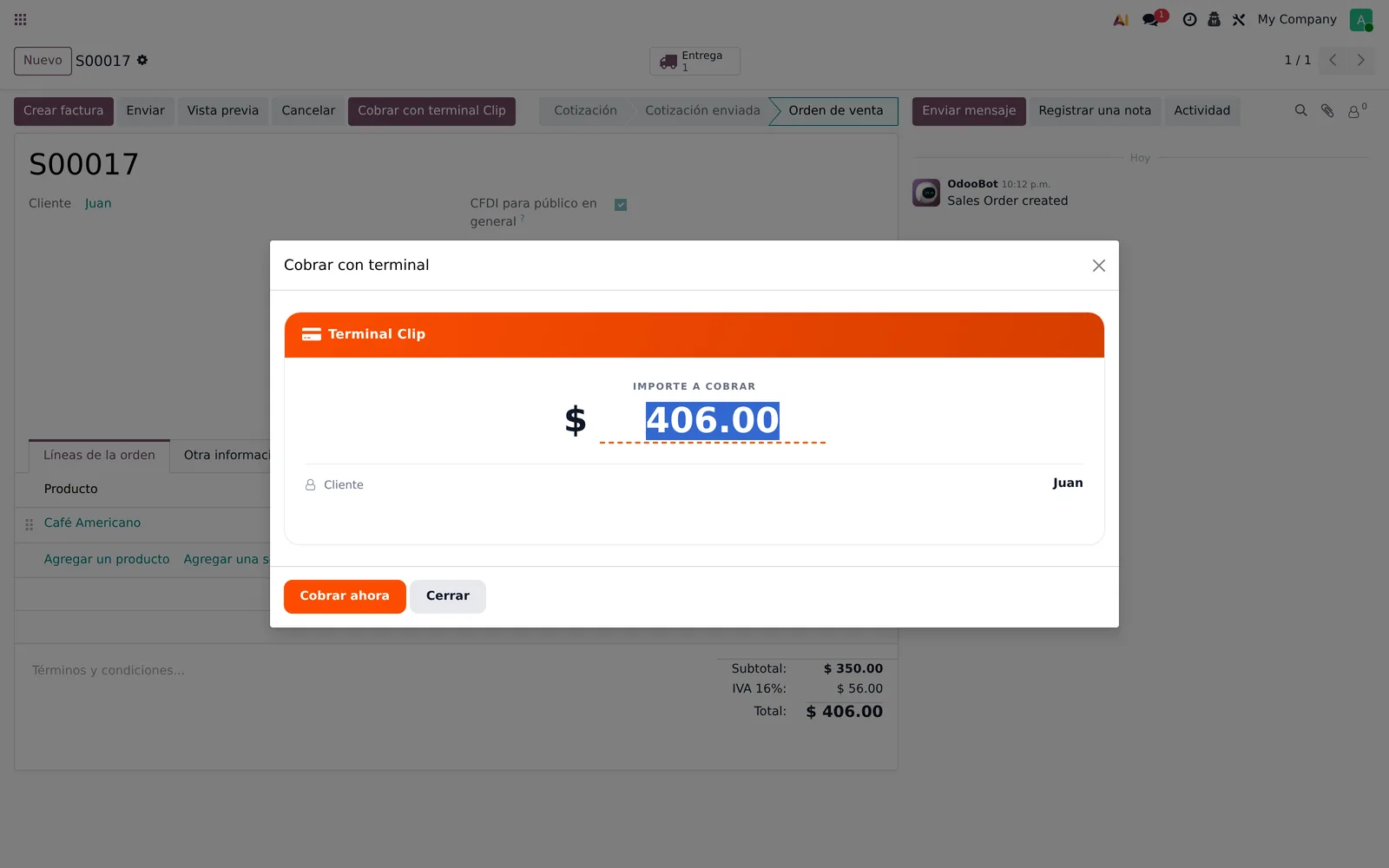
Lo que cobras en la orden se aplica solo cuando facturas.
Cuando el cobro se hace en la orden de venta, el importe queda registrado como pago del cliente y no se queda ahí: se traslada a la factura sin que nadie tenga que aplicarlo a mano.
La aplicación automática requiere que el pago y la factura estén en la misma moneda.
Devuelve un cobro, total o parcial, con el flujo nativo de Odoo.
Cuando un cobro con la terminal ya quedó registrado, puedes reembolsarlo desde Odoo sin salir del sistema:
La devolución se procesa por la API de Clip y no requiere el lector. El reintegro a la tarjeta puede tardar de unas horas a varios días según el banco del cliente.
Se integra con el motor de pagos nativo de Odoo.
Para Odoo 19, en Community y Enterprise. Depende de los módulos Pagos, Ventas y Contabilidad. Compatible con los lectores Clip Total 3, Ultra, PinPad y Stand 2. Registra las transacciones con el flujo estándar de Odoo, incluye reembolsos totales o parciales, y procesa en pesos mexicanos (MXN) a través de Clip.
Descubre nuestros desarrollos más recientes para ampliar las funcionalidades de Odoo y optimizar la gestión de tu negocio.