
Catálogo dentro del portal
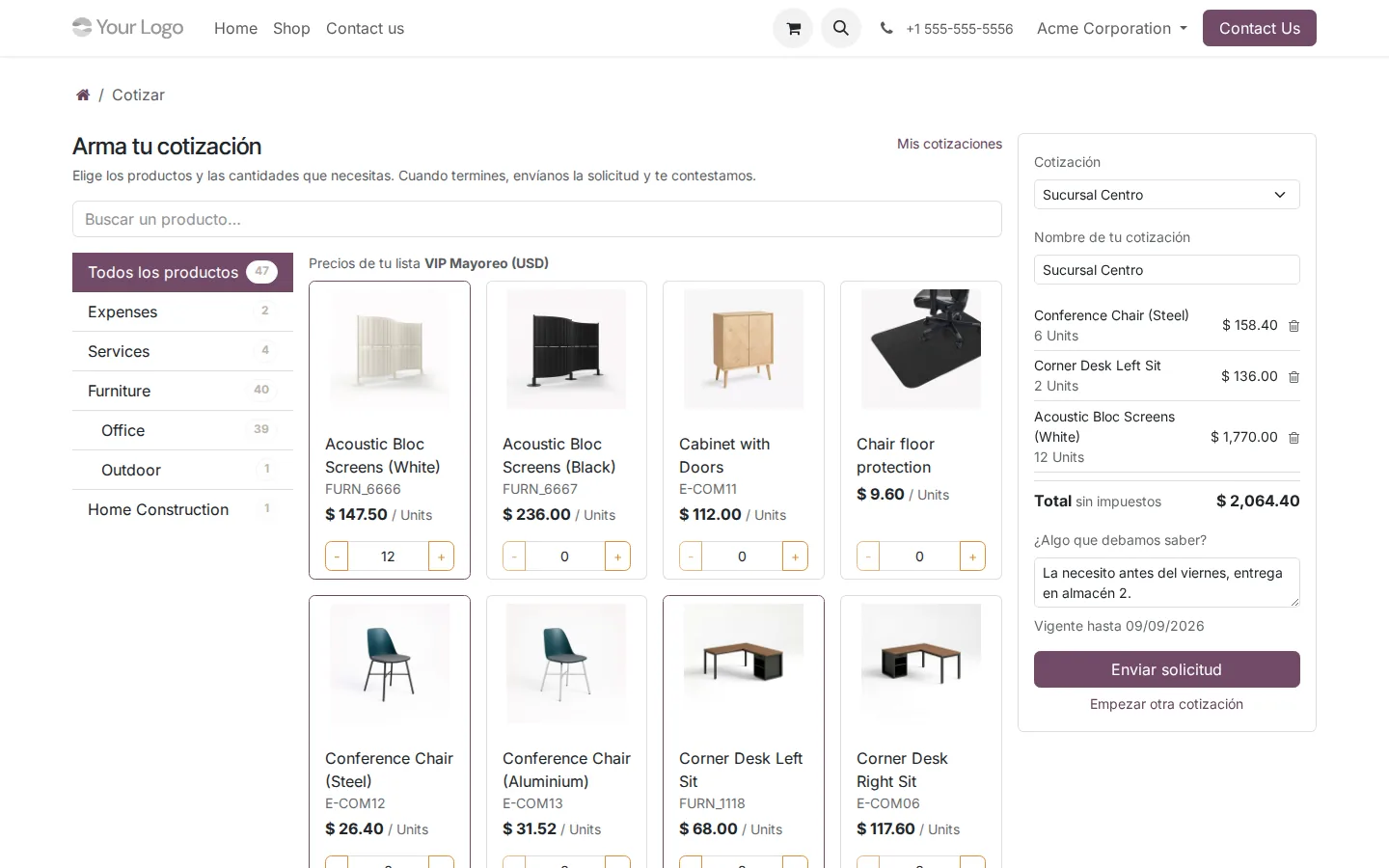
Una página Cotizar en Mi cuenta, con tarjetas de producto, buscador y un panel lateral de categorías. Mismo aspecto que el resto del portal de Odoo.
?unique=48843a6)
Tus clientes arman su propia cotización desde Mi cuenta: eligen del catálogo que tú publicas, con su lista de precios y sus cantidades, y te la envían. Funciona con o sin sitio web y sin ecommerce.
Tus clientes recurrentes te piden lo mismo cada semana y cada pedido empieza con un correo o un WhatsApp: "pásame precio de estos productos". Alguien de tu equipo captura esa lista a mano en un presupuesto. Con este módulo el cliente entra a su portal, elige los productos del catálogo que tú publicas, pone cantidades y te manda la solicitud: el presupuesto ya está capturado y con los precios correctos. No necesitas montar una tienda en línea para lograrlo.
Una página Cotizar en Mi cuenta, con tarjetas de producto, buscador y un panel lateral de categorías. Mismo aspecto que el resto del portal de Odoo.
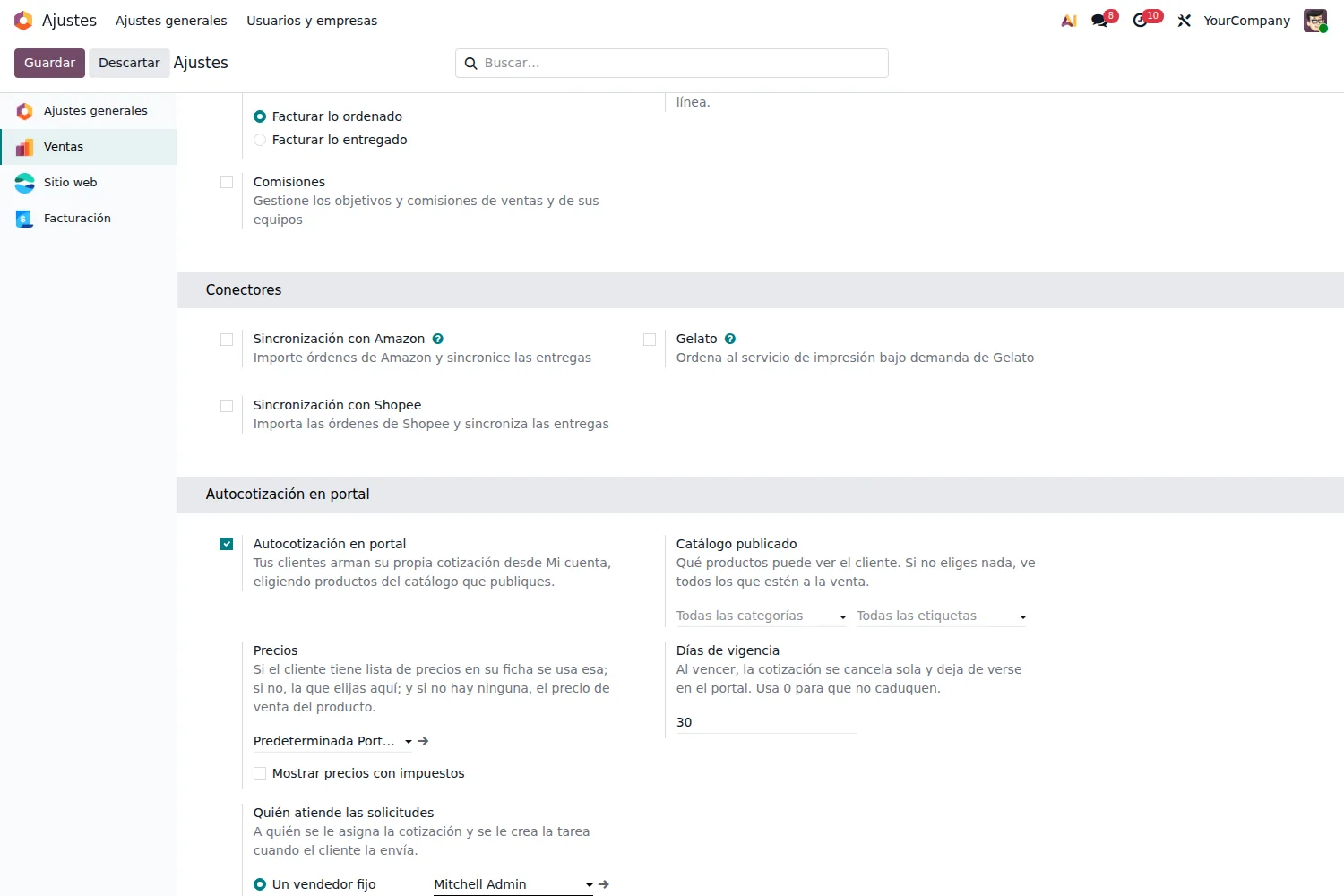
Se respeta la lista de precios del cliente; si no tiene, la que definas por defecto; y si no hay ninguna, el precio de venta del producto. Las reglas por cantidad se aplican en vivo.
Publica todo tu catálogo o solo ciertas categorías y etiquetas. El cliente nunca ve un producto fuera de lo que autorizaste.
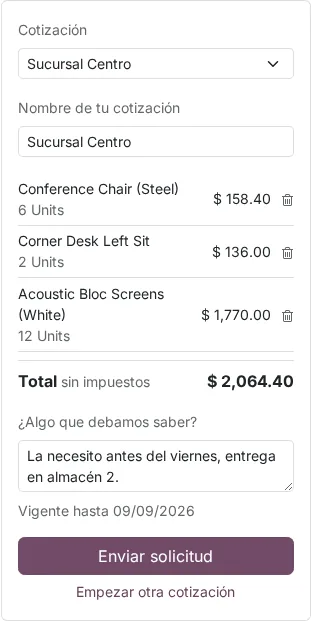
El cliente puede llevar varias en paralelo y ponerles nombre (Obra Norte, Sucursal Centro). Cada una tiene su vigencia y caduca sola.
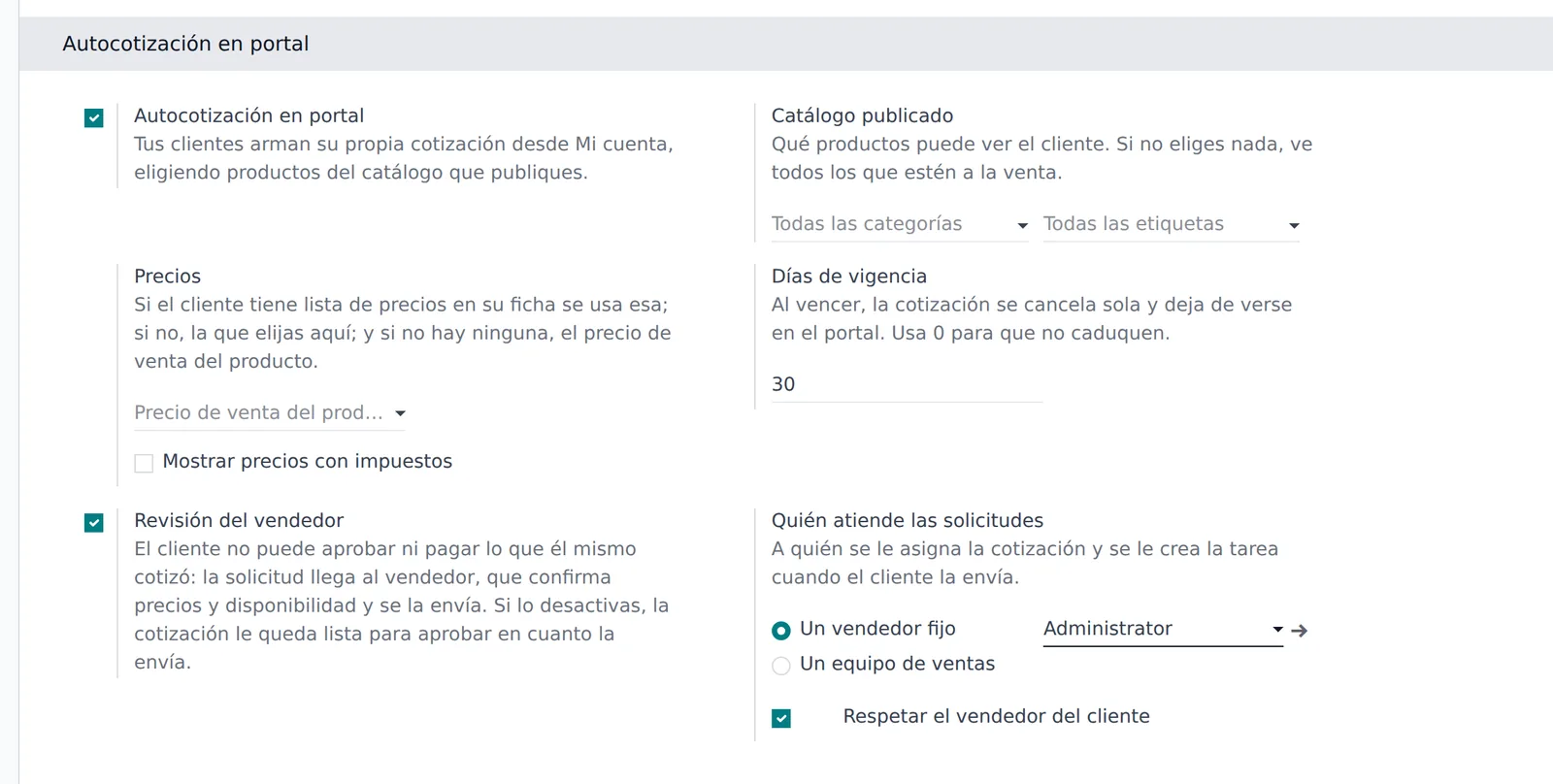
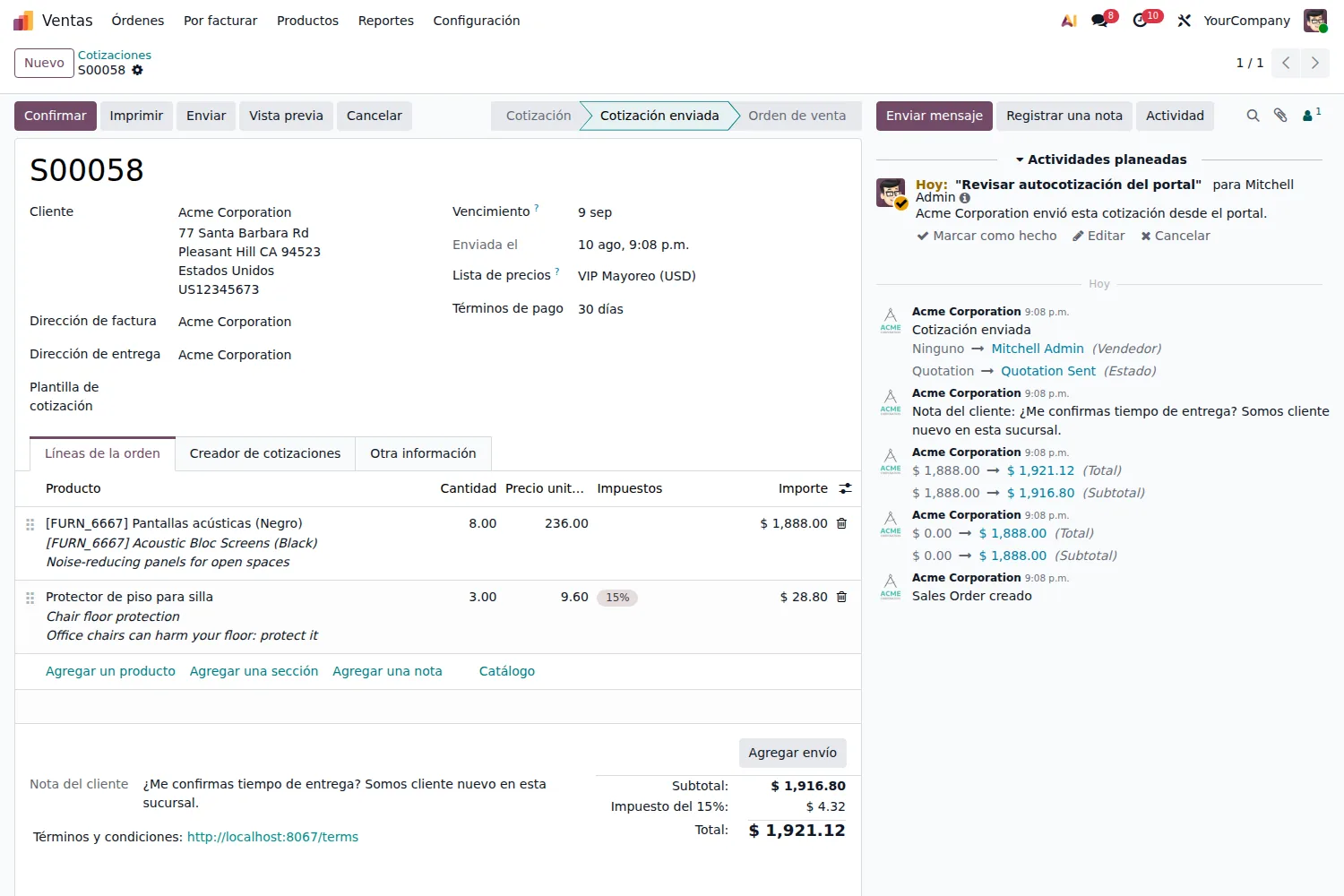
Si el cliente ya tiene vendedor en su ficha, es para él. Si no, va a un vendedor fijo o se reparte en un equipo de ventas, al azar o al que tenga menos carga. Siempre con una actividad para que nadie la pierda.
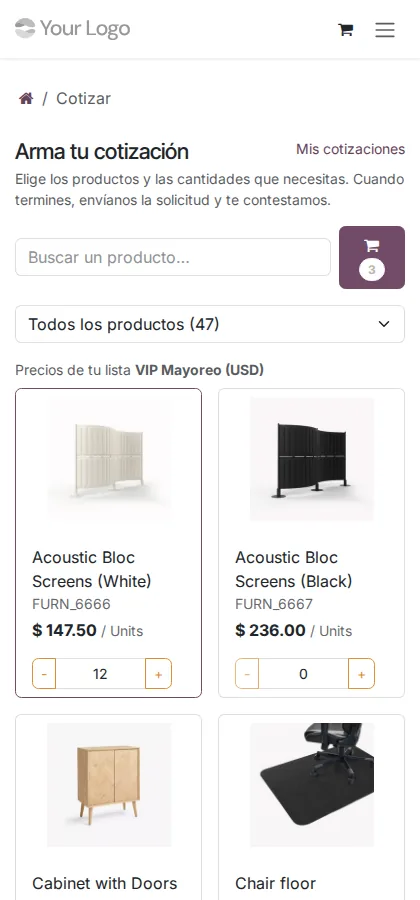
No requiere sitio web ni tienda en línea: basta con Ventas. Si ya tienes ecommerce, conviven sin estorbarse. En el móvil el catálogo se adapta y el resumen se abre como carrito.
| Paso | Qué pasa |
|---|---|
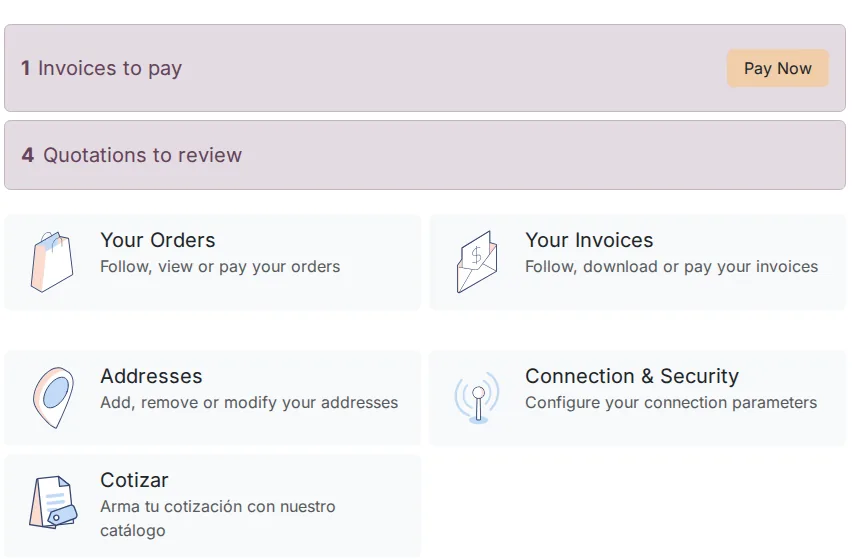
| 1. El cliente entra | Desde Mi cuenta abre la tarjeta Cotizar. Ve tu catálogo con sus precios. |
| 2. Arma su lista | Busca, filtra por categoría y ajusta cantidades. El total se actualiza al momento. |
| 3. Envía la solicitud | Le pone nombre, escribe una nota si hace falta y pulsa Enviar solicitud. |
| 4. Tú la revisas | Aparece en Ventas como un presupuesto normal, asignado a un vendedor y con su actividad. Confirmas precios y disponibilidad; mientras tanto el cliente la ve En revisión y no puede aprobarla ni pagarla. |
| 5. Se la devuelves | Al enviársela, le queda lista para aprobar y pagar en su portal. Si prefieres el trato directo, apagas la revisión en Ajustes y ese paso lo hace el cliente solo. |
Que el cliente arme su cotización no significa que pueda cerrarla solo. La solicitud llega al vendedor y, hasta que él se la envía de vuelta, el cliente la ve En revisión en su portal: no puede aprobarla, firmarla ni pagarla. Así nadie confirma una venta con precios por confirmar o con producto que no tienes en existencia.
El cliente sigue el estado de cada solicitud desde su portal.
Y si tu negocio no lo necesita — servicios, precios fijos, catálogo siempre disponible — apagas la revisión en Ajustes y la cotización le queda lista para aprobar en cuanto la envía.


Odoo 19, Community y Enterprise.
Solo necesitas Ventas y el portal de Odoo, que ya vienen de serie. No requiere sitio web ni ecommerce, y si los tienes instalados convive con ellos sin tocarlos. Los clientes acceden con su usuario de portal, así que todo queda ligado a su contacto y a su lista de precios. Licencia OPL-1.
Descubre nuestros desarrollos más recientes para ampliar las funcionalidades de Odoo y optimizar la gestión de tu negocio.