
Activa cualquier campo
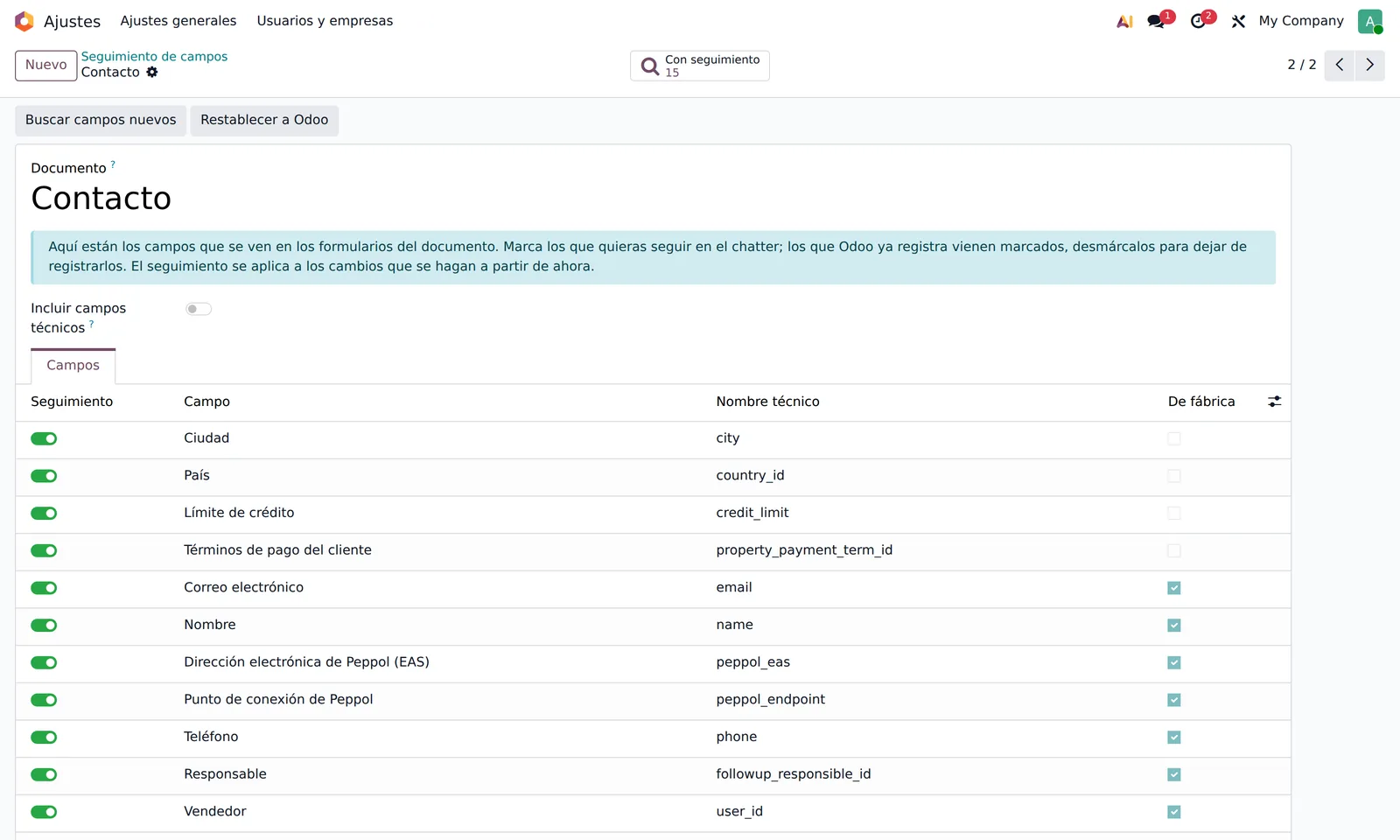
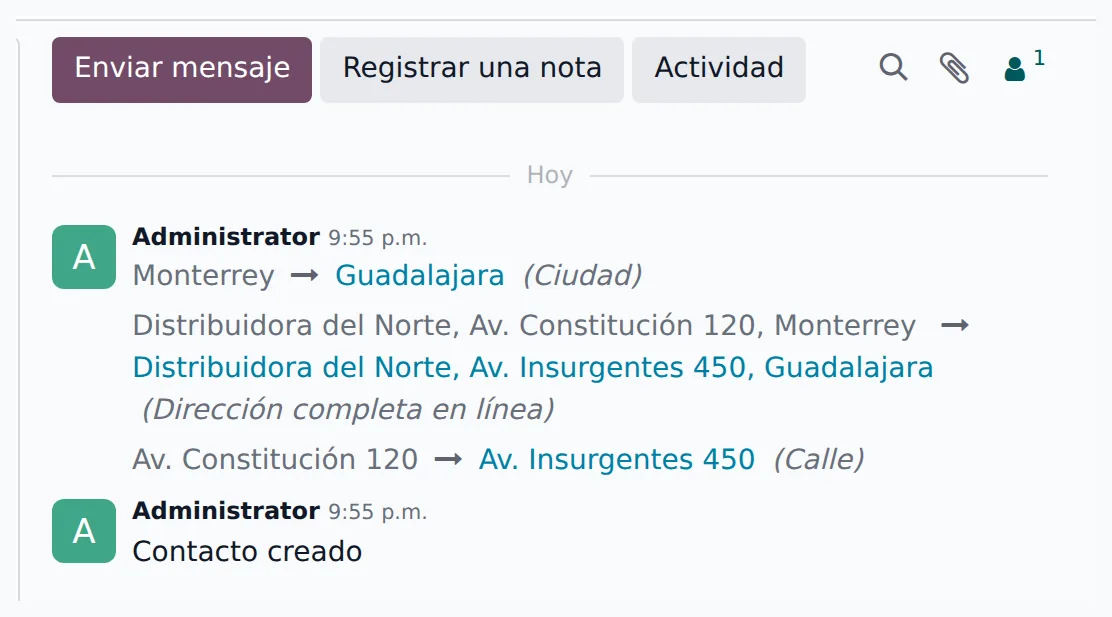
Marca el campo y, a partir de ese momento, cada cambio queda en el chatter con quién, cuándo y el valor anterior y el nuevo.
?unique=fbc72ef)
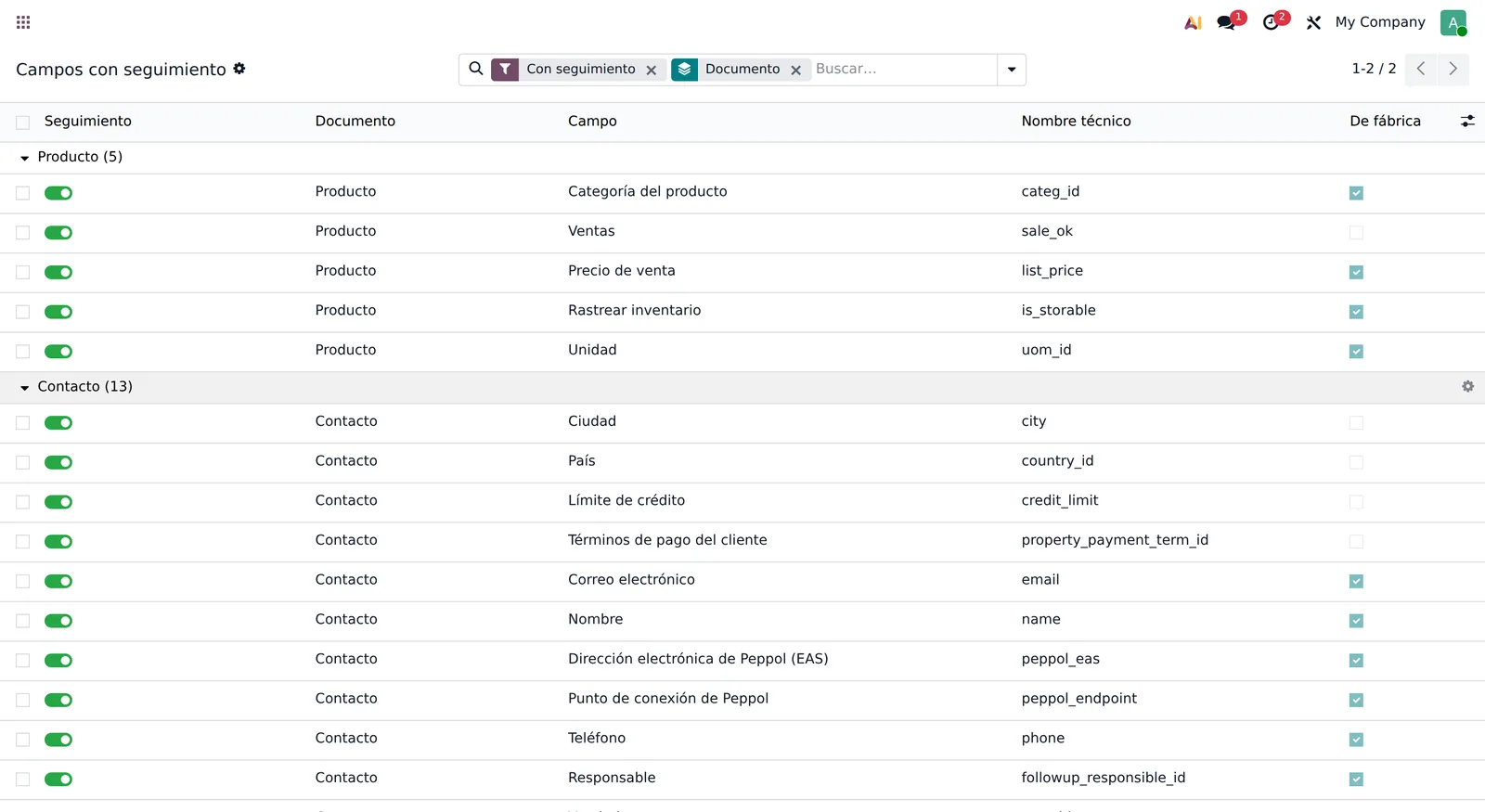
Odoo registra en el chatter los cambios de unos pocos campos, y esa lista viene fija desde el código. Con este módulo la decides tú: activa el seguimiento de cualquier campo y desactiva los que Odoo trae de fábrica, documento por documento, desde Ajustes y sin programar.
Cuando alguien cambia el límite de crédito de un cliente, la lista de precios de un producto o la dirección de entrega de un pedido, en el chatter no queda nada: Odoo solo registra los campos que sus desarrolladores marcaron como seguidos. Este módulo pone esa decisión en manos del administrador, con una pantalla de configuración y un interruptor por campo.
Marca el campo y, a partir de ese momento, cada cambio queda en el chatter con quién, cuándo y el valor anterior y el nuevo.
Si un campo que Odoo sigue de serie te llena el chatter de ruido, desmarca su interruptor y deja de registrarse.
Todo se hace desde una pantalla de Ajustes. No hay que tocar código, ni heredar modelos, ni instalar Studio.
La configuración vive en Ajustes y solo la ve y la toca el grupo de administración de Odoo. El resto de usuarios ni la encuentra.
Al guardar, el cambio se aplica al vuelo. No hace falta reiniciar el servidor ni actualizar módulos.
El botón Restablecer a Odoo devuelve el documento al comportamiento original de fábrica cuando quieras.
Tres pasos, una sola vez por documento.
| Paso | Qué haces |
|---|---|
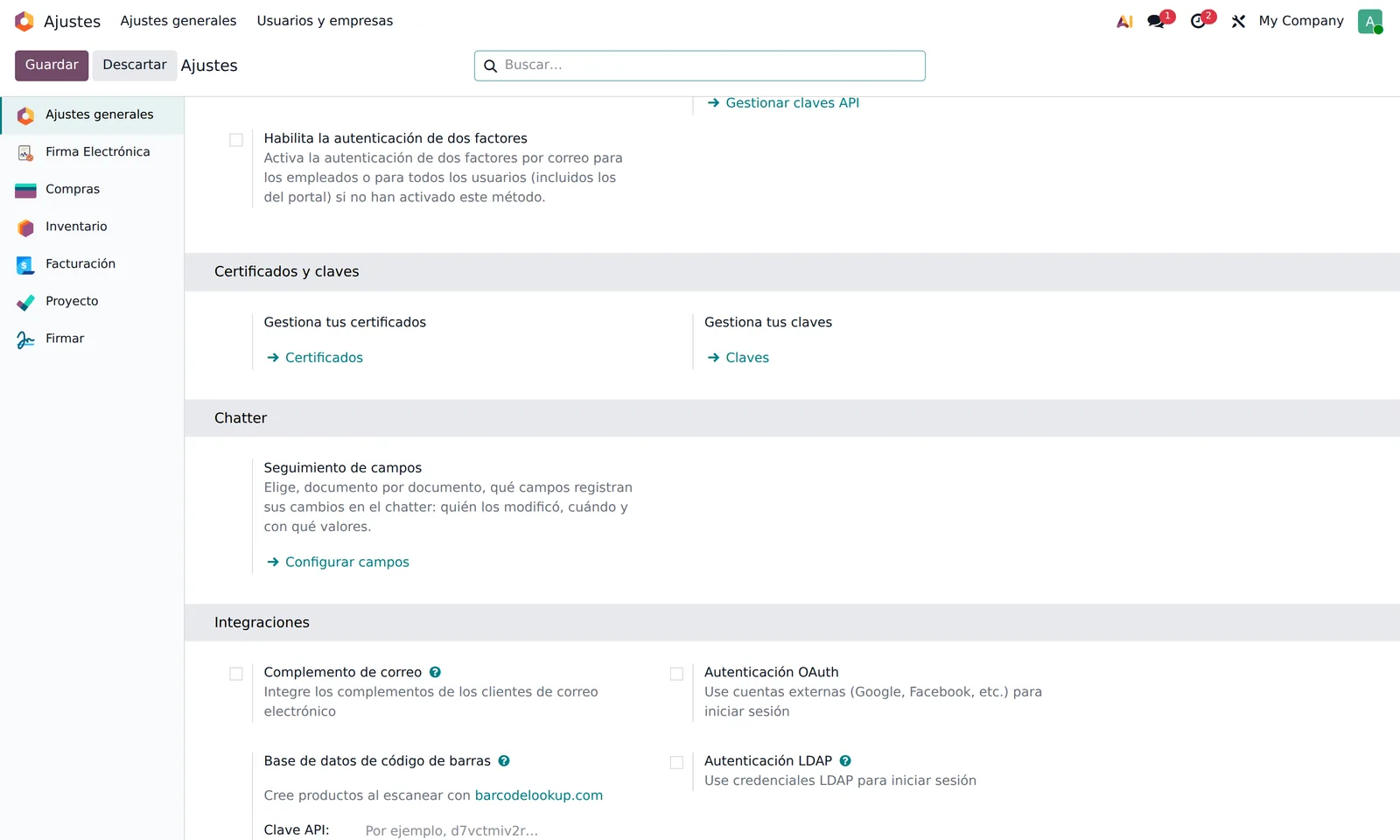
| 1. Entrar | Ajustes → Ajustes generales → sección Chatter → Configurar campos. |
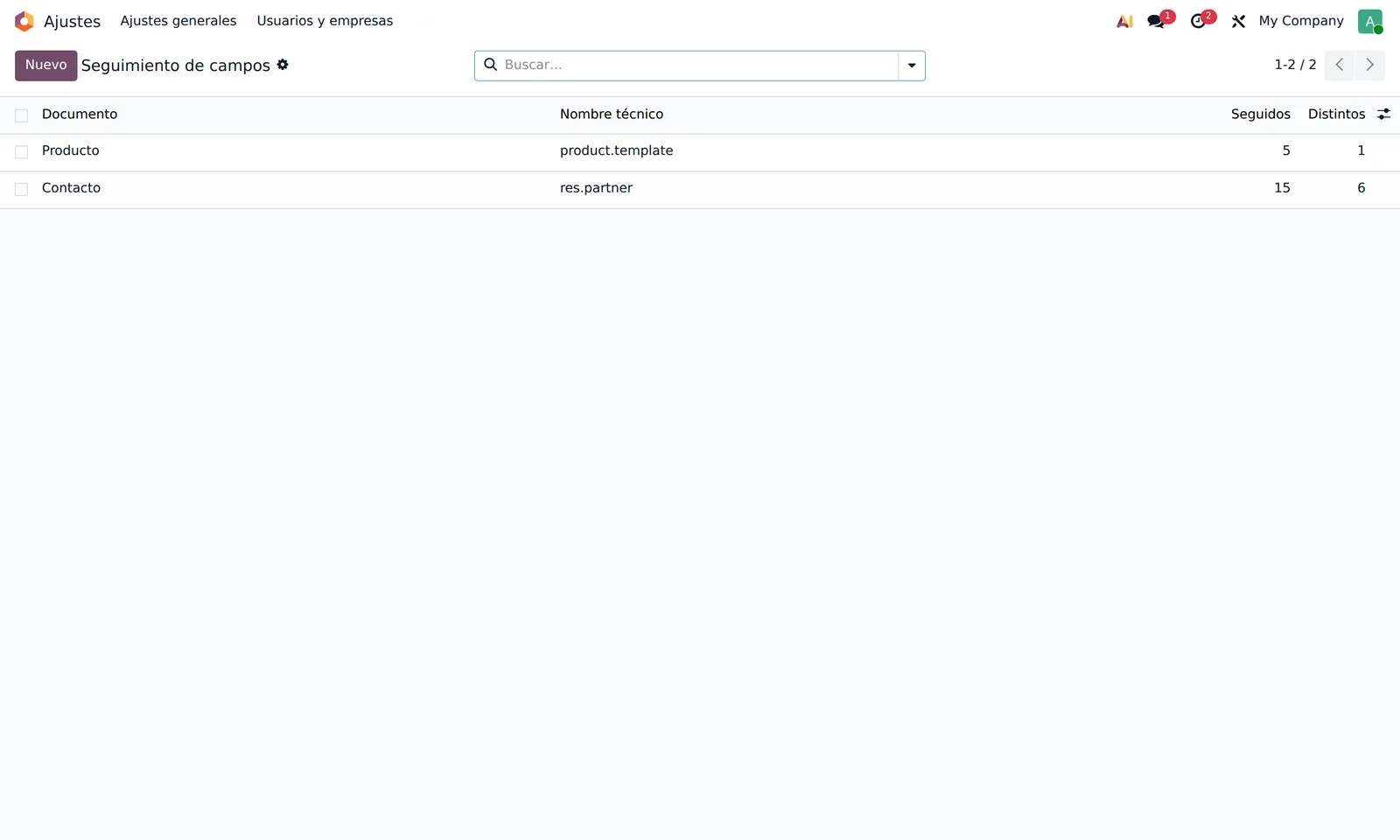
| 2. Elegir documento | Contactos, productos, pedidos, facturas, proyectos... la lista solo muestra los documentos que tienen chatter en tu Odoo. |
| 3. Marcar campos | Se listan los campos visibles en sus formularios, con los que Odoo ya sigue marcados. Enciende los que quieras añadir, apaga los que sobren y guarda. |
Descubre nuestros desarrollos más recientes para ampliar las funcionalidades de Odoo y optimizar la gestión de tu negocio.