
?unique=b31216b)
Lector Clip en Punto de Venta
Cobra en el Punto de Venta enviando el monto directo a tu terminal Clip: el cliente paga con tarjeta en el lector y el pago se confirma solo en Odoo, sin teclear el importe dos veces.
¿Qué es y quién lo usa?
Conecta tu lector Clip al mostrador y cobra con tarjeta desde el POS de Odoo.
Este módulo conecta tu terminal Clip con el Punto de Venta de Odoo. Al cobrar, Odoo envía el importe directamente al lector físico; el cliente paga con tarjeta en la terminal y el pago se confirma automáticamente en Odoo, marcando la línea de pago como aprobada, rechazada o cancelada. Se comporta como cualquier otra terminal de pago nativa del POS, así que tu equipo no aprende nada nuevo. Ideal para tiendas, restaurantes y mostradores en México que ya cobran con Clip y quieren evitar la doble captura de montos.
Antes de empezar
- Tener una cuenta de Clip con la identidad verificada y la API de PinPad habilitada (requisito de Clip).
- Un lector compatible: Clip Total 3, Ultra, PinPad o Stand 2, registrado con Clip (se solicita enviando el número de serie a Clip).
- Crear una aplicación en Desarrolladores y obtener su Clave API y Clave secreta.
Todo lo que incluye
Cobro con terminal integrado al flujo de pago del POS.
Cobro en la terminal
Odoo envía el monto al lector Clip; el cliente paga con tarjeta directamente en la terminal.
Confirmación automática
Odoo consulta el estado del cobro y marca la línea como aprobada, rechazada o cancelada, sin intervención manual.
Sin doble captura
El importe viaja del POS al lector; se acaban los errores de teclear el monto de nuevo en la terminal.
Cancelación desde el POS
Cancela el cobro desde la pantalla de pago mientras la terminal no lo haya tomado.
Lectores compatibles
Funciona con Clip Total 3, Ultra, PinPad y Stand 2.
Integración nativa
Se comporta como cualquier terminal de pago del POS de Odoo. Compatible con Community y Enterprise.
Configuración paso a paso
Primero en el panel de Clip, luego en Odoo.
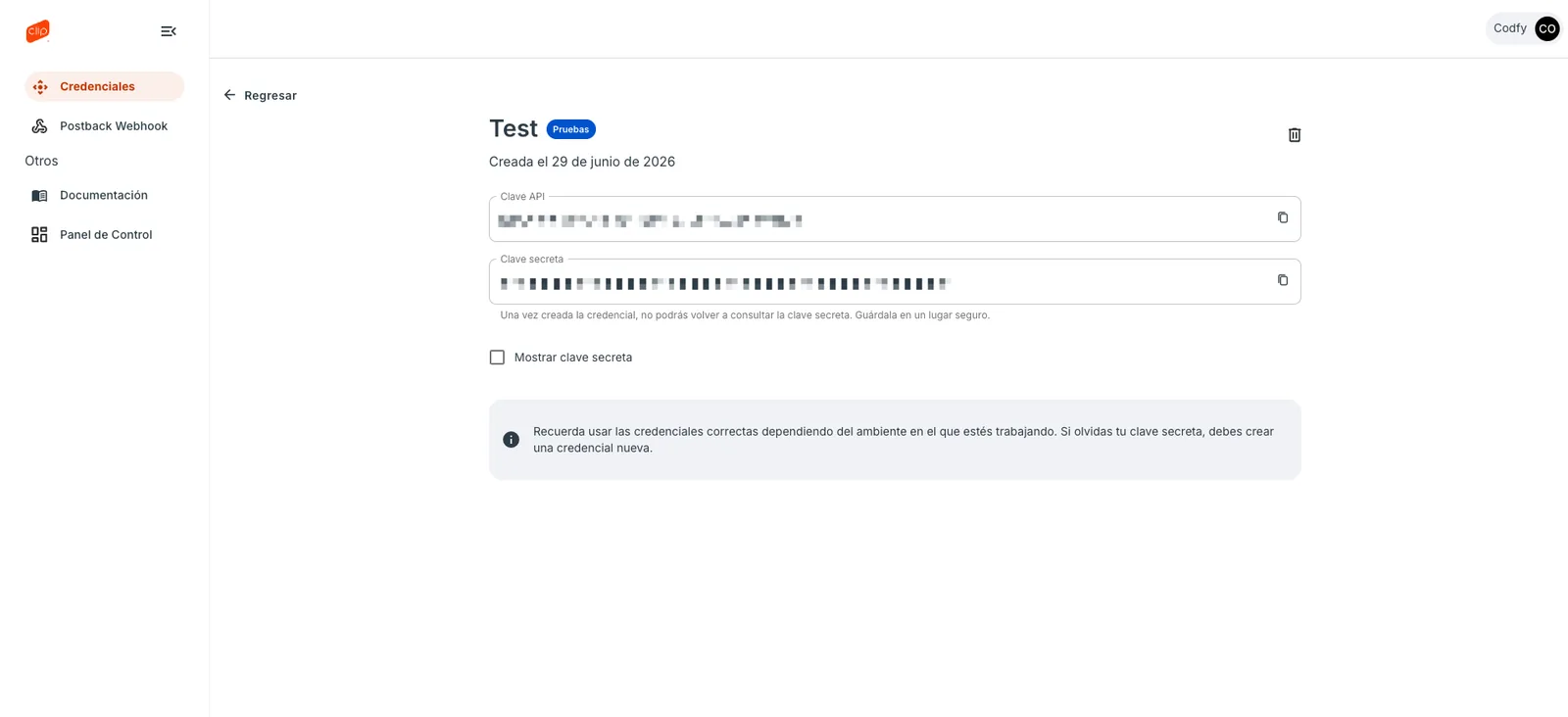
Copia tu Clave API y Clave secreta
En tu panel de Clip entra a Desarrolladores → Credenciales, abre tu aplicación y copia la Clave API y la Clave secreta. Importante: la clave secreta solo se muestra una vez al crearla.
Registra tu lector con Clip
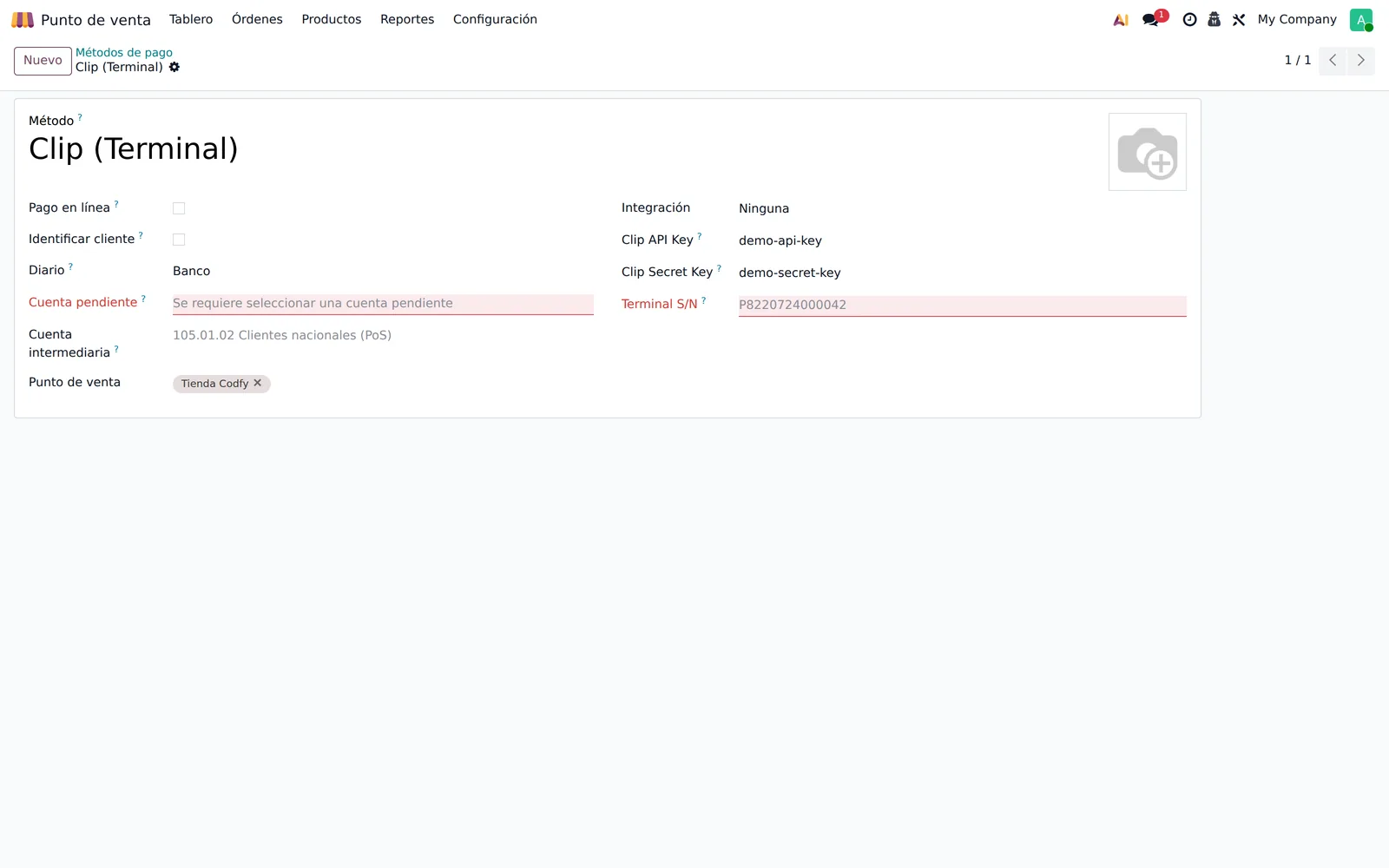
Solicita a Clip la activación de la API de PinPad en tu lector enviándoles el número de serie (impreso al reverso de la terminal, después de S/N:). Una vez habilitado, ese mismo número de serie es el que capturas en Odoo.
Configura el método de pago del POS
En Punto de Venta → Configuración → Métodos de pago crea o abre un método, elige Clip en «Usar una terminal de pago» y captura tu Clave API, tu Clave secreta y el Número de serie del lector. Agrega ese método de pago a tu punto de venta.
Cobra en el mostrador
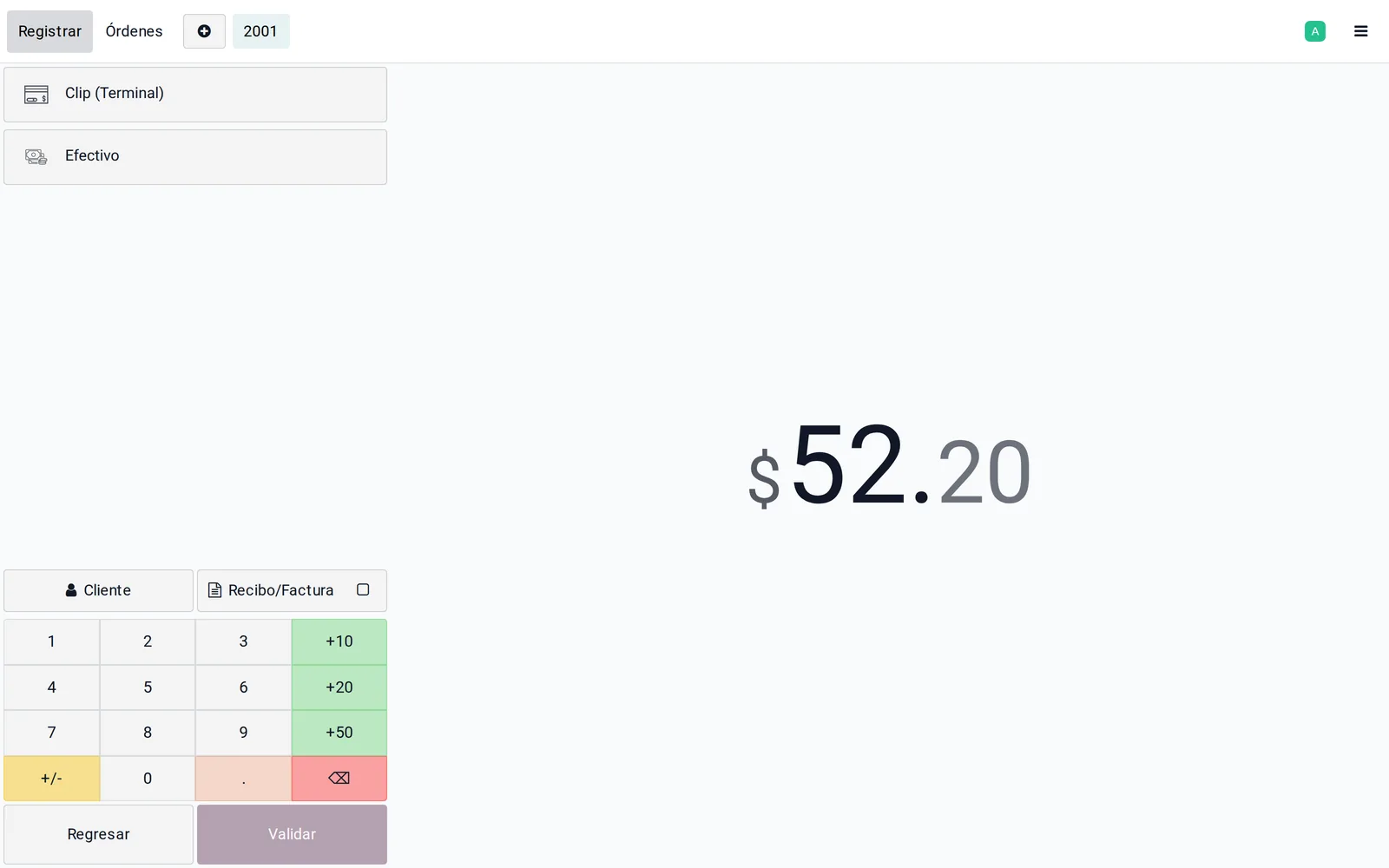
En la pantalla de pago del POS, elige Clip y presiona Enviar. El monto aparece en la terminal, el cliente paga con tarjeta y, al aprobarse, Odoo marca el pago como realizado automáticamente.
Compatibilidad
Se integra con el Punto de Venta nativo de Odoo.
Para Odoo 19, en Community y Enterprise. Depende únicamente del módulo Punto de Venta (point_of_sale). Compatible con los lectores Clip Total 3, Ultra, PinPad y Stand 2. Procesa en pesos mexicanos (MXN) a través de Clip.
Nuevos addons para Odoo
Descubre nuestros desarrollos más recientes para ampliar las funcionalidades de Odoo y optimizar la gestión de tu negocio.